
ある日のこと。私は何気なくバッグからiPadを取り出し、カメラロールを見た。
そして愕然とした。
ロック画面のスクリーンショットが実に700枚も撮られていたのである。
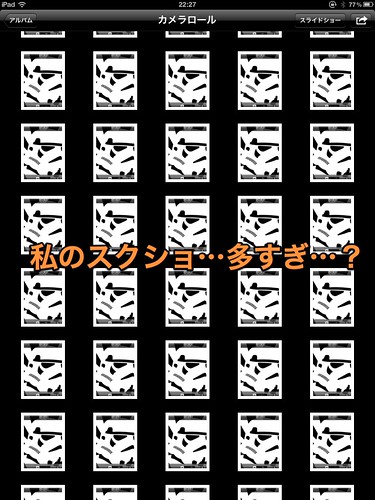
薄れつつある記憶をたどると、どうやら徒歩通勤時代、Nikon×PORTERのダブルネームバッグにiPadやらモレスキンやらeneloopやらを入れていたことが発端のようだ。
小さいバッグにあれこれとモノを詰め込んでいたため、ホームボタンが押されっぱなしの状態で、かつロックボタンが徒歩の揺れでリズミカルに押されてしまったのではないかという仮説を立てるに至った。
まあ仮説うんぬんの前に、カメラロールがこの不毛な写真たちで埋め尽くされているということは紛れもない事実。
さあ消そう!と腕まくりをしてみたが、困ったことに一括削除ができない。700枚という膨大は枚数を一つ一つ削除しろというのか。
そして僕は途方に暮れる。
途方に暮れながらも色々と調べてみたところ、先日ようやくその方法を見つけた。しかもMacの標準アプリケーションでそれができるということを。
準備は簡単。iOSデバイス(iPhone/iPad/iPod touch)をMacにUSB接続して標準アプリの「イメージキャプチャ」を起動する。
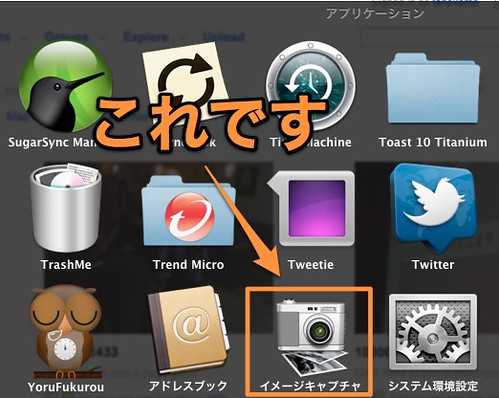
iOSデバイス内のカメラロールの写真をMacに読み込んだり、デバイス内の選択/一括削除ができる。
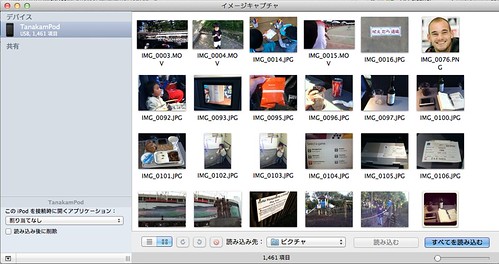
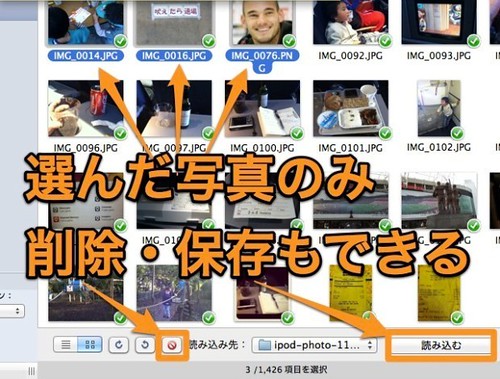
撮りまくってしまったiPadのロック解除画面もShiftキーで複数選択して削除。700枚もあったのでさすがに数分かかったが、無事削除完了、カメラロールもすっきり。
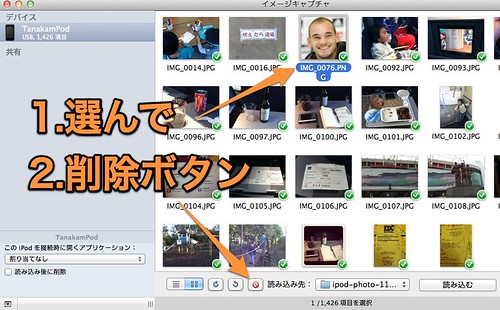
注意しておきたいのは、イメージキャプチャでMacからiOSデバイスへの逆転送はできないということ。また、カメラロール内の取り込みはiPhotoでも可能であるが、いかんせん動きが遅い。
iPhone4Sも発売され、iOSデバイスで写真を取るということがより増えてくるであろう。撮ったはいいが、どうでもいい写真は手軽に削除したい。そんな時のために覚えておいて損はないだろう。
あとがき
この方法でiPadの無駄写真の一括削除とiPod touchの写真を全てMacにバックアップした。iOS5へのアップデートを試みたところ、iPod touchで見事に失敗。アップデートは出来たが復元が出来ず、応急措置として初期状態のまま必要最低限のアプリを入れてやりくりしている。
事前のバックアップが功を奏してしまった。

コメント
やっとわかりました。OS10.4.11 だったためプレビューapp.のみでは複数選択ができず一つ一つの選択で面倒でほったらかしでした、これで iPhone 内の写真整理や選択した写真のみ複数取り込みも出来るようになりました。ありがとうございます!!